1. 介绍
跟着这篇做完,你会得到一个可以公开访问的个人网站。它可以有首页、作品页、关于页,也可以扩展成简单博客、项目介绍页或作品集。 后续更新时,你只需要继续告诉 Codex 要改什么,它就能帮你修改文件、提交到 GitHub,并触发 Vercel 自动重新部署。
这是一篇简单基础的静态网站教程,适合个人主页、作品集、博客入口、产品介绍页等轻量场景。如果你要做登录、后台、支付或复杂数据库应用,就不属于这篇教程的范围。
2. 创造网站
2.1 找到想要的风格
2.2 开始创造
现在 Codex 的 GPT-5.5 模型已经非常聪明了,不需要复杂的提示词,只需要把参考截图或者参考网址发给 Codex,并让 Codex 帮你参考模板制作就可以了。
建议先把首页做好。首页满意后,再让 Codex 根据首页风格补齐 About、Articles、Projects 等内页。 这样不光能节省 Token,速度也会更快。
有什么不满意的地方,直接告诉 Codex 修改;如果你不知道该怎么改,也可以让 Codex 给你几个方案。
3. 部署网站
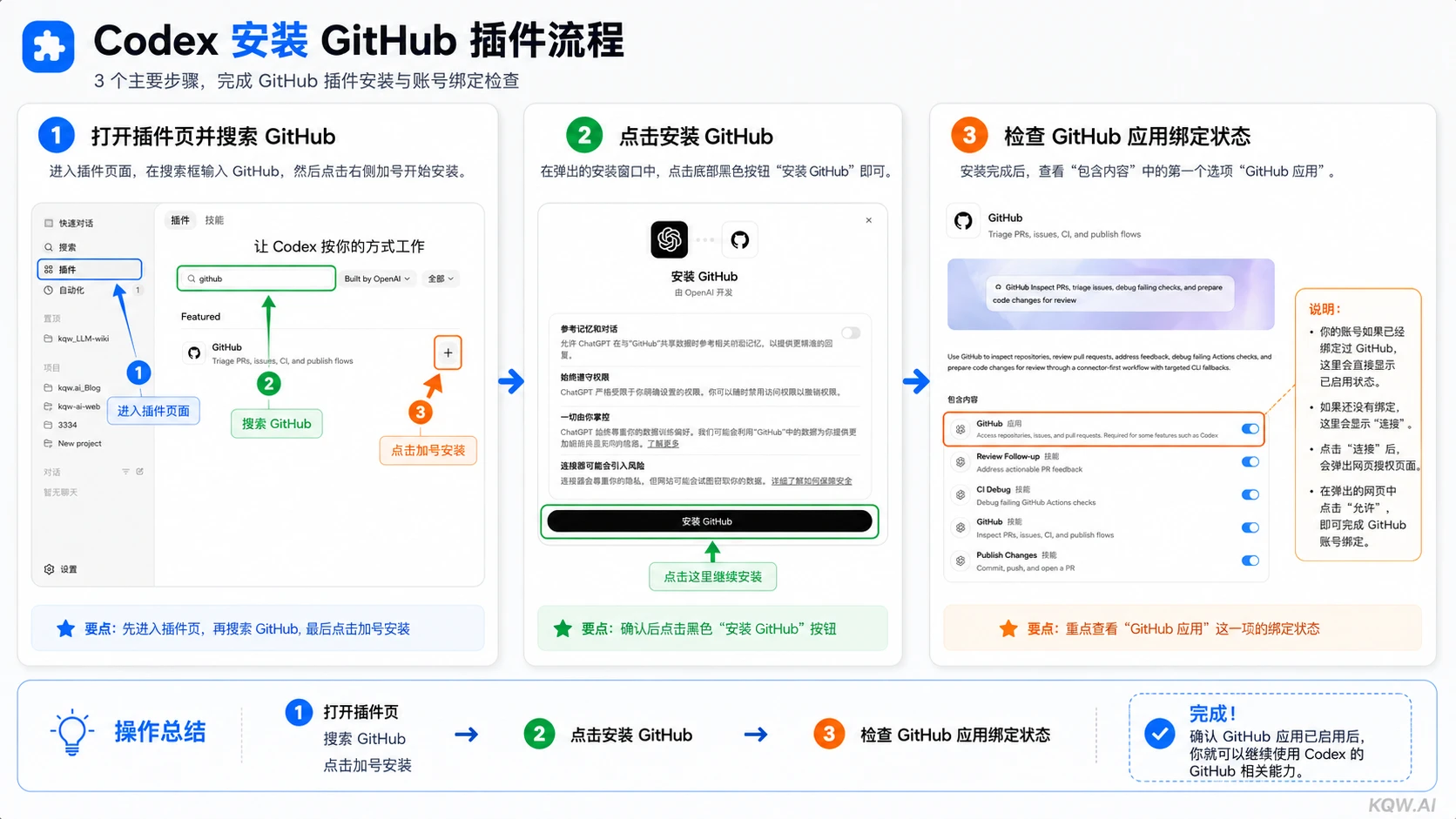
3.1 准备工作:安装 GitHub 插件
部署前,先在 Codex 的插件页安装 GitHub 插件并完成授权:
- 打开 Codex 的插件页面。
- 找到 GitHub 插件。
- 点击安装。
- 按照提示登录 GitHub 并完成授权。
- 授权完成后回到 Codex,确认 GitHub 插件已经可用。
3.2 半自动部署提示词
把下面这段话发给 Codex,它就会读取提示词页面,并一步一步带你完成部署:
请读取这个页面里的提示词,并按它一步一步带我完成部署:
https://kqw.ai/prompt/deploy-website.html
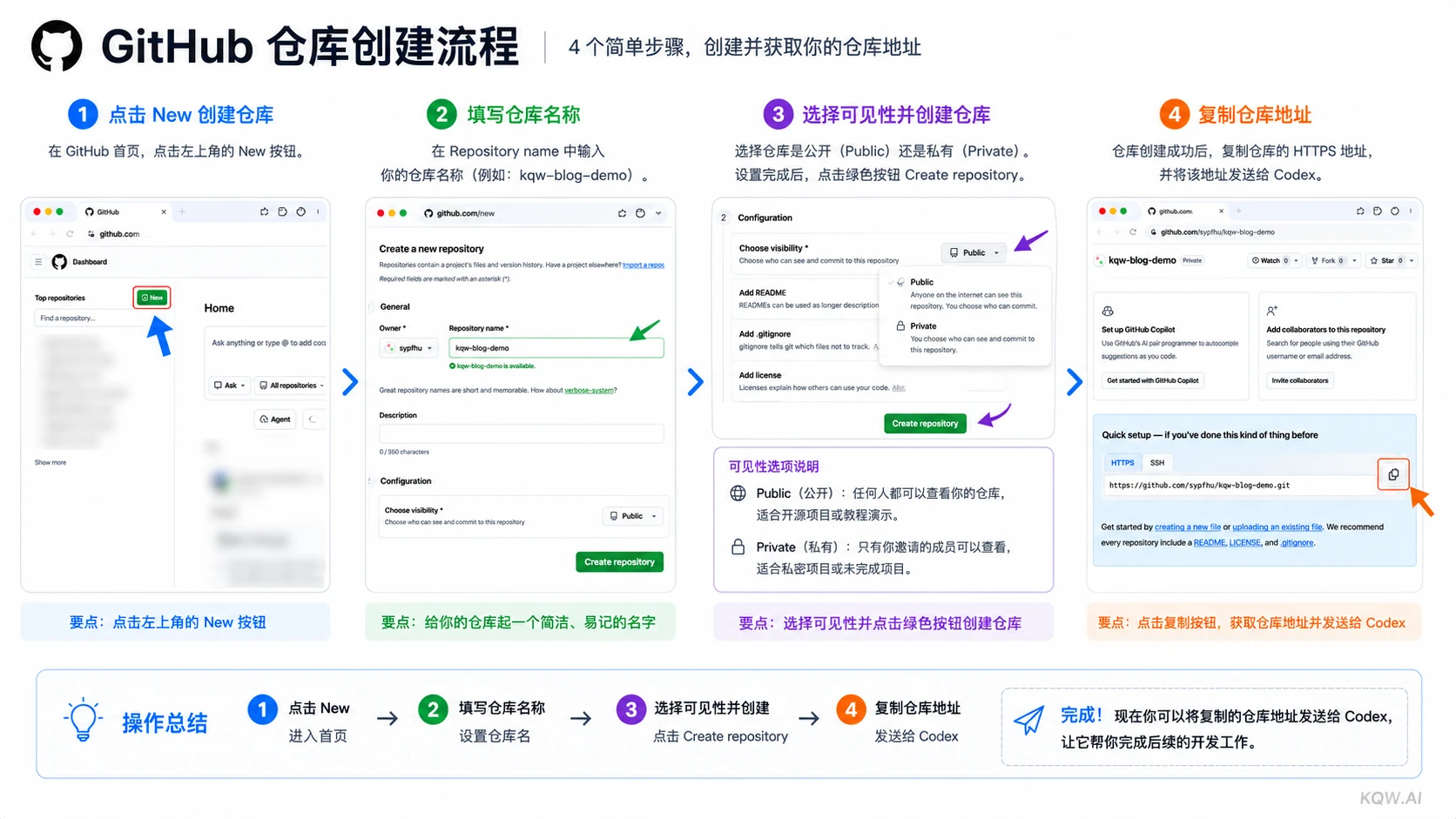
3.3 创建 GitHub 仓库
登录 GitHub,点击左上角的 New 创建仓库。你需要输入仓库名字,并根据自己的需求选择公开或私有。
如果你做的是作品集、个人主页这种展示站,可以选择公开仓库。如果你不想公开源代码,可以选私有仓库;但这不代表网站内容是私密的,部署后的网站仍然可能公开访问。
- 打开 GitHub 并登录账号。
- 点击左上角的 New 创建新仓库。
- 在 Repository name 里输入仓库名字。
- 根据自己的情况选择 Public 或 Private。
- 其他选项保持默认即可。
- 点击 Create repository。
创建仓库后,页面会自动跳转到新仓库。复制仓库地址,直接发给 Codex 即可。
3.4 部署到 Vercel
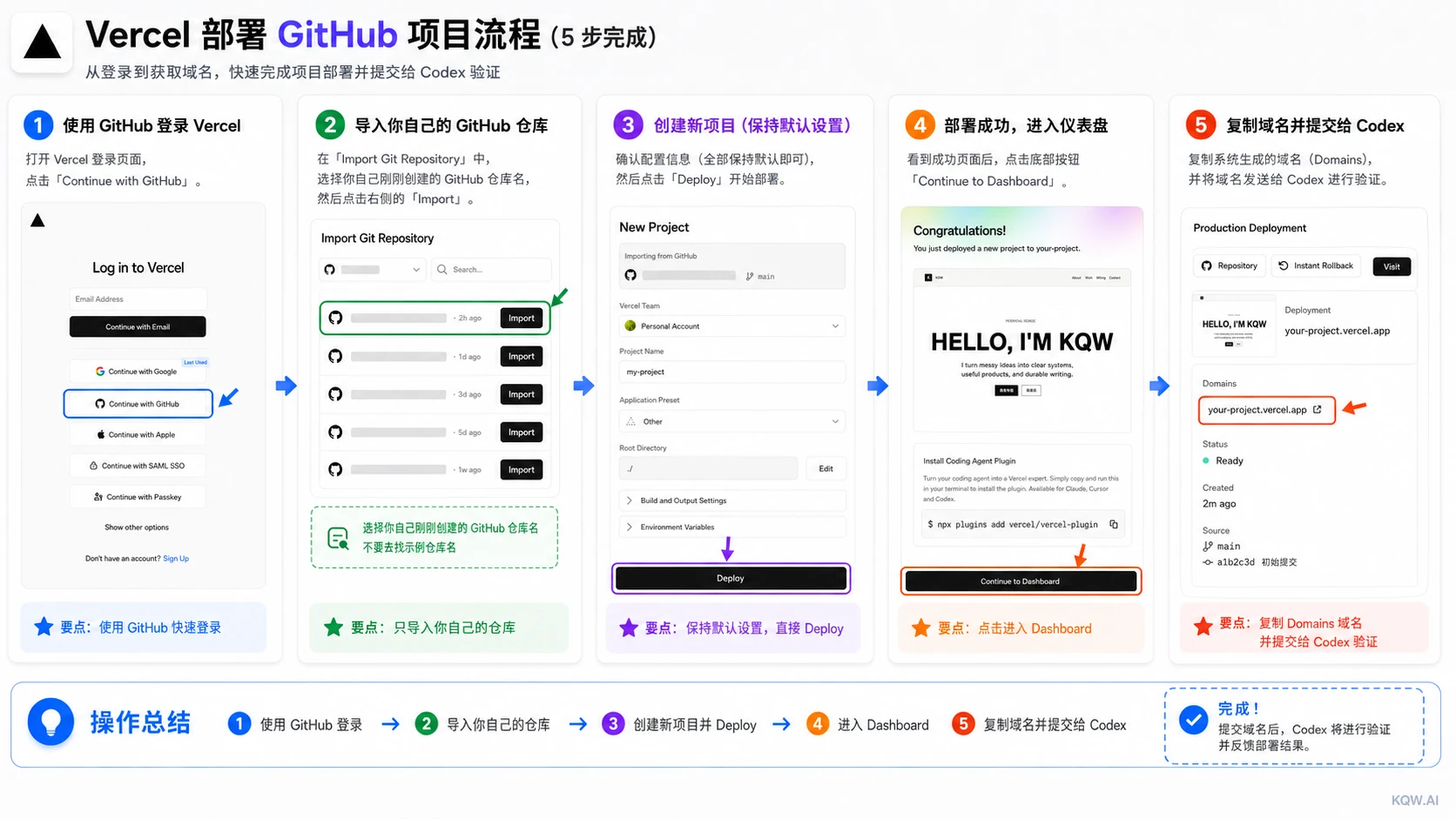
打开 Vercel,建议直接使用 GitHub 登录。登录后选择 Import Git Repository,导入刚才创建的网站仓库。
- 打开 Vercel。
- 选择使用 GitHub 登录。
- 点击 Add New Project 或 Import Project。
- 找到刚才创建的网站仓库。
- 点击 Import。
- 如果是普通静态网站,大多数设置保持默认即可。
- 点击 Deploy,等待部署完成。
部署完成后,把 Vercel 生成的线上地址直接发给 Codex,让它帮你检查网站是否正常访问。
4. 以后怎么更新网站
第一次部署跑通后,后续更新会简单很多。你每次让 Codex 修改网站后,只需要让它把改动提交并推送到 GitHub:
请检查当前网站项目的改动,告诉我会提交哪些文件。
确认无误后,帮我 git add、commit、push 到 GitHub。

提交信息用:
Update site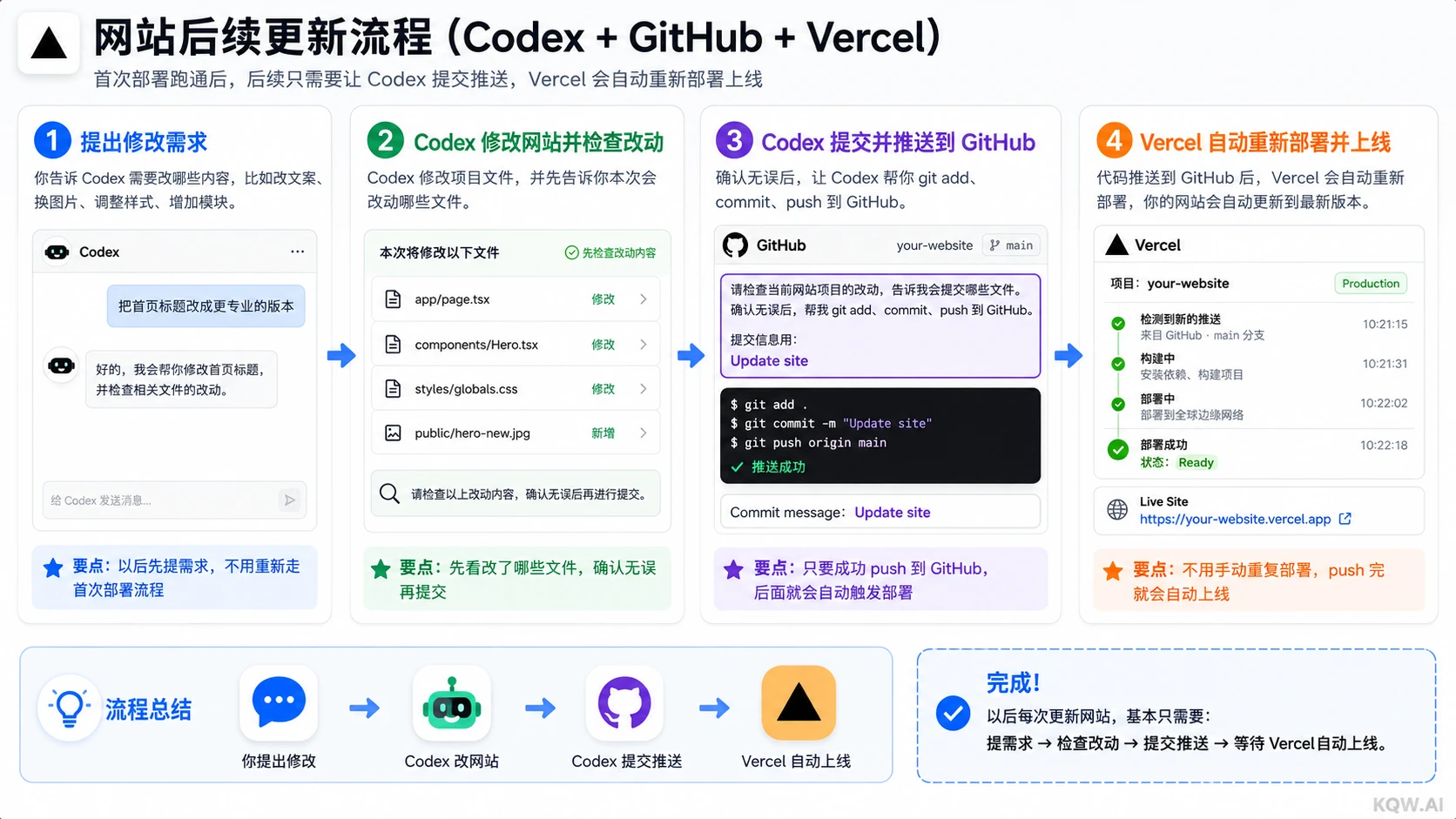
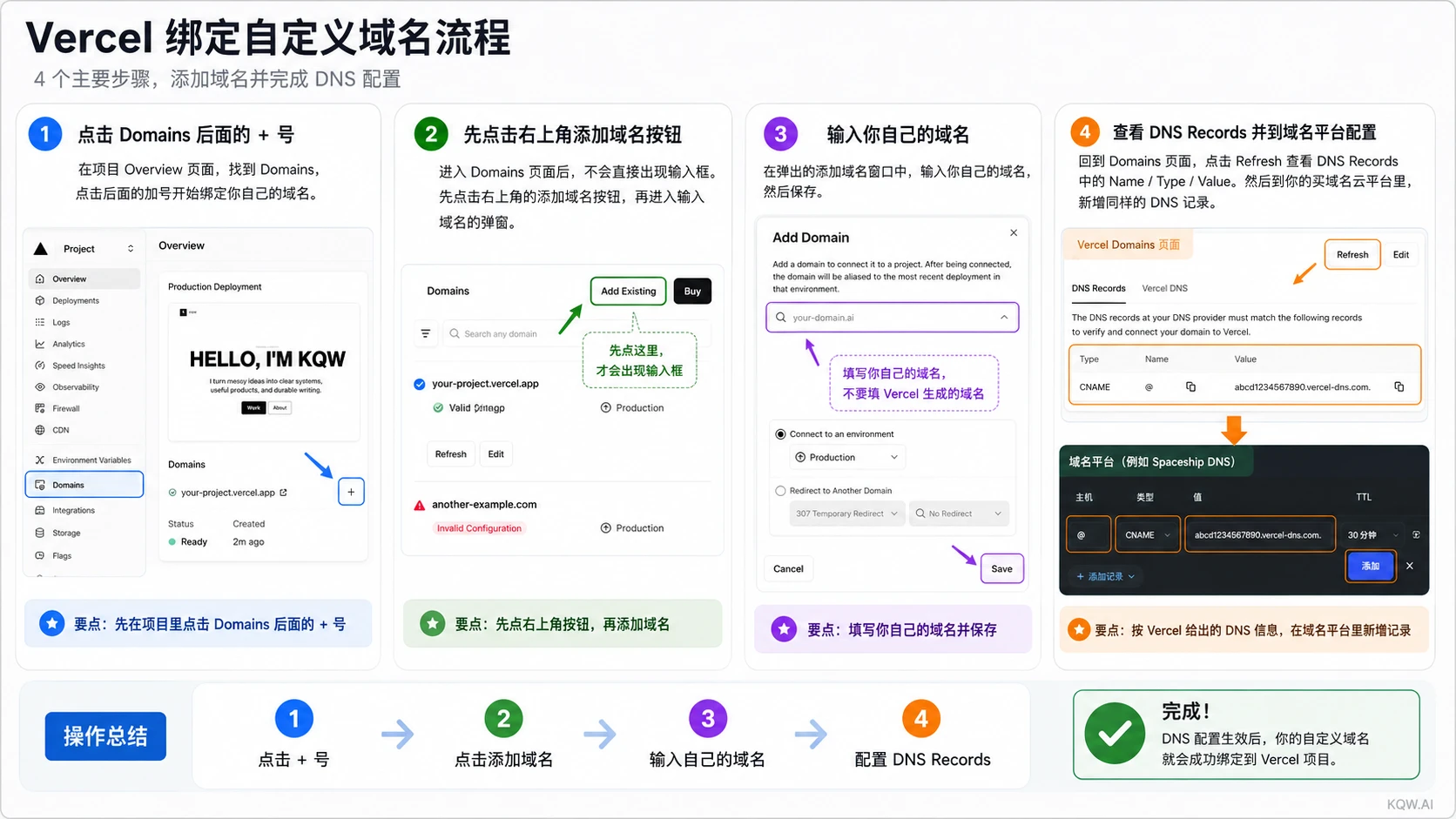
5. 可选项:绑定自己的域名
Vercel 部署成功后,会先给你一个可以直接访问的免费网址。你也可以把这个网址发给 Codex,让它帮你检测是否部署成功。 如果你想使用自己的域名访问,可以继续在 Vercel 里绑定域名。
- 在 Vercel 项目里找到 Domains 设置。
- 输入你自己的域名。
- 按照 Vercel 给出的提示修改域名 DNS。
- 等待域名解析生效。
- 访问自己的域名,确认网站可以正常打开。
FAQ
Codex 生成的网站文件保存在哪里?
Codex 会把网站文件保存在你当前使用的本地项目文件夹里。你可以直接问 Codex:“这个网站项目保存在哪里?”它会告诉你具体路径。
本地预览地址和正式网站地址有什么区别?
本地预览地址一般是 http://127.0.0.1:xxxx,只能在你自己的电脑上查看,适合修改网站时实时预览。
正式网站地址是 Vercel 部署后生成的网址,别人也可以通过这个网址访问。
没有自己的域名可以发布网站吗?
可以。Vercel 部署成功后会自动给你一个免费网址,不绑定自己的域名也可以正常访问。
GitHub 仓库选择公开还是私有?
如果你做的是作品集、个人主页、项目展示页,可以选择公开仓库。如果你不想让别人看到网站源代码,可以选择私有仓库。
私有仓库是不是代表网站内容不会被别人看到?
不是。私有仓库只代表别人看不到你的代码,不代表别人看不到你部署后的网站。只要网站部署后的访问地址是公开的,别人依然可以打开网站页面。
Vercel 部署失败一般可能是什么原因?
常见原因包括仓库没有推送成功、Vercel 没有权限读取仓库、Root Directory 选错、项目不是静态网站但构建命令为空,或环境变量缺失。 失败时把 Vercel 的错误提示发给 Codex,它通常能判断下一步该怎么修。
修改网站后,为什么线上网站没有变化?
通常是因为修改还只停留在本地,没有提交并推送到 GitHub。你需要让 Codex 把改动 commit 并
push 到 GitHub,Vercel 才会收到更新并重新部署。
后续每次更新网站都需要重新部署吗?
不需要手动重新部署。正常情况下,只要 Codex 把最新代码推送到 GitHub,Vercel 就会自动重新部署网站。
不会 Git 命令还能完成部署吗?
可以。你不需要自己记 Git 命令,只要告诉 Codex 你要提交并推送网站改动,它会一步一步带你完成。
可以用这个方法做博客吗?
可以做简单博客,比如文章列表、文章详情页、个人写作合集。但如果你想要后台编辑、评论系统、会员权限等功能,就不属于这篇教程里的简单静态网站范围了。
可以用这个方法做带后台、登录、支付的网站吗?
不建议用这篇教程的方法直接做这类网站。后台、登录、支付通常需要数据库、服务器和更严格的安全配置,已经不是简单静态网站了。